


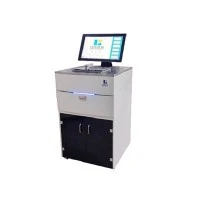

스마트 레이저 프린터로 봉투를 인쇄하는 것은 올바른 단계를 이해하면 간단한 과정이 될 수 있습니다. 공급업체로서스마트 레이저 프린터, 저는 귀하가 매번 전문적인 결과를 얻을 수 있도록 전체 절차를 안내하기 위해 왔습니다.
인쇄 전 준비
봉투 인쇄를 시작하기 전에 원활한 인쇄 프로세스를 보장하기 위해 몇 가지 준비를 하는 것이 중요합니다.
올바른 봉투를 선택하세요
레이저 인쇄와 관련하여 모든 봉투가 동일하게 생성되는 것은 아닙니다. 고품질 용지로 만든 봉투를 선택해야 합니다. 광택이 있는 봉투는 토너가 제대로 부착되지 않아 얼룩이 지거나 인쇄가 고르지 않게 될 수 있으므로 사용하지 마십시오. 무광택 또는 반무광 봉투는 레이저 프린터에 이상적입니다. 또한 봉투 크기가 귀하의 제품과 호환되는지 확인하십시오.스마트 레이저 프린터. 일반적인 봉투 크기에는 #10(4 1/8 x 9 1/2인치), A2(4 3/8 x 5 3/4인치) 및 C5(6 1/8 x 8 1/2인치)가 포함됩니다.
프린터 설정 확인
컴퓨터에서 프린터 소프트웨어를 엽니다. 프린터 설정 메뉴로 이동합니다. 여기서는 선택한 봉투 크기를 선택해야 합니다. 프린터는 지정된 크기에 따라 인쇄 레이아웃을 조정하므로 이 단계는 매우 중요합니다. 용지 종류를 선택해야 할 수도 있습니다. "봉투" 또는 이와 유사한 옵션을 찾으세요. 일부 프린터는 무게나 봉투 종류에 따라 설정이 다를 수 있으므로 봉투에 가장 적합한 설정을 선택하세요.
봉투 넣기
최대스마트 레이저 프린터봉투용 특수 용지함이나 공급 장치가 있어야 합니다. 봉투를 넣기 전에 봉투를 펼쳐서 시트를 분리하십시오. 이렇게 하면 여러 장의 봉투가 프린터에 동시에 공급되는 것을 방지할 수 있습니다. 덮개가 있는 면이 아래로 향하고 주소 면이 위로 향하도록 봉투를 용지함에 넣습니다. 급지 오류나 인쇄 비뚤어짐을 방지하려면 봉투가 용지함에 올바르게 정렬되어 있는지 확인하십시오.
봉투 내용 디자인
준비가 완료되면 봉투용 콘텐츠를 만들 차례입니다.


디자인 소프트웨어 사용
다양한 소프트웨어 응용 프로그램을 사용하여 봉투를 디자인할 수 있습니다. Microsoft Word는 사용자 친화적이고 널리 사용 가능하기 때문에 널리 사용되는 선택입니다. 새 문서를 열고 "메일링" 탭으로 이동하세요. "봉투"를 클릭하고 배송 및 반품 주소를 입력하세요. 필요에 맞게 텍스트의 글꼴, 크기 및 색상을 사용자 정의할 수 있습니다.
보다 고급 디자인 옵션을 찾고 있다면 Adobe Illustrator 또는 Photoshop을 사용할 수 있습니다. 이 프로그램을 사용하면 봉투에 그래픽, 로고 및 기타 시각적 요소를 추가할 수 있습니다. 회사 로고를 가져오거나 브랜드 아이덴티티를 반영하는 독특한 디자인을 만들 수 있습니다.
디자인 미리보기
인쇄 작업을 프린터로 보내기 전에 디자인을 미리 봅니다. 이를 통해 철자가 틀린 주소나 잘못된 형식과 같은 오류가 있는지 확인할 수 있습니다. 텍스트가 중앙에 있고 봉투 가장자리 주위에 충분한 공간이 있는지 확인하십시오. 필요한 경우 여백을 조정할 수도 있습니다.
봉투 인쇄
봉투 내용을 디자인하고 미리 본 후에는 인쇄할 차례입니다.
테스트 인쇄하기
항상 종이 조각이나 여분의 봉투에 테스트 인쇄를 해 보는 것이 좋습니다. 이를 통해 인쇄 품질, 정렬 및 색상 정확도를 확인할 수 있습니다. 번짐, 흐릿한 텍스트, 잘못 정렬된 인쇄 등의 문제가 있는 경우 그에 따라 프린터 설정을 조정할 수 있습니다.
인쇄 작업 시작
테스트 인쇄가 만족스러우면 봉투 인쇄를 시작할 수 있습니다. 소프트웨어에서 프린터로 인쇄 작업을 보냅니다.스마트 레이저 프린터. 프린터는 인쇄 메커니즘을 통해 봉투를 하나씩 당기기 시작합니다.
인쇄 과정에서 프린터를 계속 지켜보십시오. 용지 걸림이나 기타 문제가 발견되면 즉시 프린터를 중지하십시오. 대부분의 프린터에는 사용 설명서에 용지 걸림 제거 절차가 설명되어 있습니다.
문제 해결
올바르게 준비하더라도 봉투를 인쇄할 때 몇 가지 문제가 발생할 수 있습니다.
급지 오류
봉투가 프린터에 제대로 공급되지 않으면 몇 가지 이유가 있을 수 있습니다. 봉투가 용지함에 올바르게 적재되었는지, 너무 두껍거나 얇지는 않은지 확인하십시오. 보푸라기가 없는 천에 물을 살짝 적셔 용지 공급 롤러를 청소할 수도 있습니다.
스머징
토너가 용지에 제대로 정착되지 않으면 얼룩이 발생할 수 있습니다. 이는 봉투 품질이 낮거나 프린터 설정이 올바르지 않기 때문에 발생할 수 있습니다. 프린터 설정에서 다른 용지 종류를 선택하거나 더 높은 품질의 봉투를 사용해 보십시오.
정렬 문제
텍스트나 그래픽이 봉투에 올바르게 정렬되지 않은 경우 디자인 소프트웨어에서 여백을 조정하거나 프린터의 정렬 설정을 미세 조정해야 할 수도 있습니다. 일부 프린터에는 정확한 인쇄를 보장하는 데 도움이 되는 보정 기능이 있습니다.
봉투 인쇄를 위해 당사의 스마트 레이저 프린터를 선택해야 하는 이유
우리의스마트 레이저 프린터봉투 인쇄에 대한 여러 가지 이점을 제공합니다. 고급 레이저 기술을 사용하여 선명하고 선명하며 내구성이 뛰어난 인쇄물을 제공합니다. 토너는 대부분의 봉투 유형에 잘 접착되므로 번질 위험이 줄어듭니다. 또한 프린터에는 고해상도 기능이 있어 상세한 그래픽과 작은 텍스트를 쉽게 인쇄할 수 있습니다.
봉투 인쇄 외에도스마트 레이저 프린터다른 유형의 인쇄 작업과도 호환됩니다. 이를 사용하여 문서, 보고서는 물론 라벨까지 인쇄할 수 있습니다. 귀하가 의료 또는 연구 분야에 종사하는 경우 당사는 다음과 같은 관련 제품도 제공합니다.티슈 리본 슬라이드 프린터그리고레이저 슬라이드 프린팅 시스템.
구매 및 상담 문의
당신이 우리의 관심이 있다면스마트 레이저 프린터또는 기타 인쇄 솔루션이 필요하신 경우 당사에 문의하여 구매 상담을 받으시기 바랍니다. 당사의 전문가 팀은 귀하의 필요에 맞는 올바른 프린터를 선택하도록 돕고, 기술 지원을 제공하며, 봉투 인쇄 및 기타 인쇄 작업에 대한 조언을 제공할 수 있습니다. 전문적인 느낌의 봉투를 인쇄하려는 소규모 기업 소유주이든, 대용량 인쇄 솔루션이 필요한 대규모 조직이든, 당사는 귀하의 요구 사항을 충족하는 제품과 전문 지식을 보유하고 있습니다.
참고자료
- 프린터 사용자 설명서:스마트 레이저 프린터
- 마이크로소프트 워드 문서
- Adobe Illustrator 및 Photoshop 가이드