


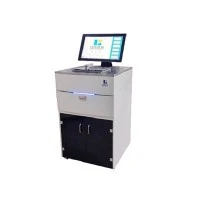

용지 걸림은 사용자가 프린터에서 직면하는 가장 일반적인 문제 중 하나이며 스마트 레이저 프린터도 예외는 아닙니다. 공급업체로서스마트 레이저 프린터, 저는 이러한 문제를 상당 부분 확인했으며 문제를 해결하는 몇 가지 효과적인 방법을 배웠습니다. 이 블로그에서는 프린터를 다시 원활하게 작동할 수 있는 단계를 안내해 드리겠습니다.
용지 걸림의 일반적인 원인 이해
문제 해결 단계를 시작하기 전에 먼저 용지 걸림의 원인이 무엇인지 이해하는 것이 중요합니다. 이 문제의 원인이 될 수 있는 몇 가지 요인은 다음과 같습니다.
- 종이 품질: 품질이 낮은 용지를 사용하면 용지 걸림이 발생할 수 있습니다. 너무 얇거나 두껍거나 표면이 거친 용지는 프린터 메커니즘에 걸릴 수 있습니다.
- 용지 넣기: 용지함에 용지를 잘못 넣으면 문제가 발생할 수도 있습니다. 용지가 제대로 정렬되지 않았거나 너무 많이 넣으면 용지가 걸릴 수 있습니다.
- 프린터 메커니즘: 시간이 지남에 따라 프린터의 롤러 및 기타 움직이는 부품이 마모되거나 더러워질 수 있습니다. 이렇게 하면 용지가 프린터에서 원활하게 이동하는 것을 방해할 수 있습니다.
- 이물질: 때로는 종이 클립이나 스테이플과 같은 작은 물체가 실수로 프린터에 들어가 용지 걸림이 발생할 수 있습니다.
단계별 문제 해결 가이드
1단계: 프린터 끄기
용지 걸림이 발생하면 가장 먼저 해야 할 일은 프린터의 전원을 끄는 것입니다. 이렇게 하면 용지가 더 이상 움직이는 것을 방지하고 프린터가 손상될 위험을 줄일 수 있습니다. 프린터가 한동안 작동된 경우 프린터가 식을 때까지 몇 분 정도 기다리십시오.
2단계: 용지함 확인
용지함을 열고 용지를 확인하세요. 올바르게 로드되었는지 확인하세요. 용지는 용지함에 고르게 정렬되어야 하며 너무 많이 채워서는 안 됩니다. 용지가 구겨지거나 손상된 것처럼 보이면 용지를 제거하고 새 용지로 교체하세요. 또한 트레이에 이물질이 있는지 확인하세요.
3단계: 보이는 종이 제거
프린터의 액세스 패널을 조심스럽게 열어 용지 경로를 노출시킵니다. 눈에 보이는 걸린 종이가 있는지 찾아보세요. 용지가 보이면 용지 공급 방향으로 살짝 당겨 빼냅니다. 종이가 찢어지지 않도록 주의하십시오. 프린터 내부에 작은 조각이 남아 더 많은 문제를 일으킬 수 있습니다.
4단계: 롤러 확인
프린터의 롤러는 용지를 이동시키는 역할을 합니다. 시간이 지남에 따라 더러워지거나 마모될 수 있습니다. 깨끗하고 마른 천을 사용하여 롤러를 부드럽게 닦아냅니다. 롤러가 너무 더러우면 천을 물에 살짝 적셔도 되지만 너무 젖지 않도록 주의하세요. 롤러에 세척제를 사용하지 마십시오. 롤러가 손상될 수 있습니다.
5단계: 숨겨진 종이 찾기
때로는 손이 닿기 힘든 곳에 용지가 걸릴 수도 있습니다. 토너 카트리지 및 기타 내부 부품 주변을 확인하십시오. 이러한 영역에 안전하게 접근하려면 프린터 설명서를 참조해야 할 수도 있습니다. 종이가 발견되면 조심스럽게 제거하십시오.
6단계: 테스트 인쇄 실행
걸린 용지를 모두 제거하고 롤러를 청소한 후 프린터를 켜고 테스트 인쇄를 실행합니다. 프린터에 여전히 용지가 걸리면 더 심각한 문제가 있을 수 있습니다.
7단계: 프린터 청소
용지 걸림이 계속되면 프린터를 더욱 철저하게 청소해야 할 때입니다. 압축 공기 캔을 사용하여 용지 경로 및 기타 내부 구성 요소에서 먼지나 잔해물을 불어낼 수 있습니다. 액체가 프린터에 분사되는 것을 방지하려면 캔을 똑바로 세워야 합니다.
8단계: 기술 지원팀에 문의
위 단계를 모두 시도했는데도 용지 걸림이 계속 발생한다면 기술 지원팀에 문의하세요. 우리는 문제를 진단하고 해결하는 데 도움을 줄 수 있는 전문가 팀을 보유하고 있습니다. 더 많은 문제 해결 가이드와 FAQ를 보려면 당사 웹사이트를 확인하세요.
향후 용지 걸림 방지
고품질 용지 사용
귀하에게 권장되는 좋은 품질의 용지에 투자하십시오.스마트 레이저 프린터. 고품질 용지는 용지 걸림이 발생할 가능성이 적고 인쇄 결과도 더 좋습니다.
프린터를 깨끗하게 유지하십시오
먼지와 이물질이 쌓이지 않도록 프린터를 정기적으로 청소하십시오. 부드럽고 마른 천을 사용하여 프린터 외부를 닦고 압축 공기를 사용하여 한 달에 한 번 이상 내부를 청소할 수 있습니다.
프린터 지침을 따르십시오.
프린터 설명서를 주의 깊게 읽고 권장 사용 지침을 따르십시오. 여기에는 적절한 용지 넣기, 프린터 유지 관리 및 사용 빈도가 포함됩니다.
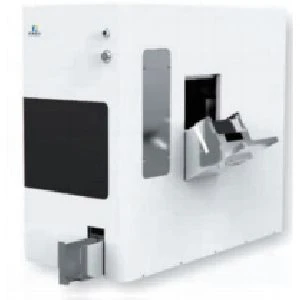

기타 프린터 모델 및 용지 걸림 - 문제 해결
우리는 또한 다음과 같은 다른 프린터 모델도 제공합니다.레이저 슬라이드 프린터그리고UV 슬라이드 프린터. 용지 걸림에 대한 기본 문제 해결 단계는 이러한 프린터와 유사합니다. 그러나 각 모델에는 알아야 할 몇 가지 특정 기능과 구성 요소가 있을 수 있습니다. 예를 들어, UV 슬라이드 프린터에는 특별한 UV 경화 메커니즘이 있으므로 문제 해결 시 손상을 방지하기 위해 각별히 주의해야 합니다. 자세한 지침은 항상 각 프린터 모델의 특정 설명서를 참조하십시오.
새 프린터를 고려해야 할 때
용지 걸림이 자주 발생하고 프린터가 오래된 경우 새 프린터로 업그레이드하는 것을 고려해야 할 때입니다. 당사의 스마트 레이저 프린터는 향상된 용지 처리 메커니즘 및 자체 청소 기능과 같이 용지 걸림 위험을 줄일 수 있는 고급 기능을 제공합니다.
자세한 내용은 문의해 주세요
지속적인 용지 걸림 문제가 있거나 새 프린터 구입에 관심이 있는 경우, 저희가 도와드리겠습니다. 당사의 전문가 팀은 귀하에게 보다 자세한 문제 해결 조언을 제공하고 귀하의 요구에 맞는 올바른 프린터를 찾는 데 도움을 드릴 수 있습니다. 귀하가 소규모 기업 소유주이든 가정 사용자이든 상관없이 당사는 귀하에게 딱 맞는 프린터 솔루션을 제공합니다.
결론
용지 걸림은 실망스러울 수 있지만 올바른 문제 해결 단계를 통해 일반적으로 문제를 신속하게 해결할 수 있습니다. 용지 걸림의 일반적인 원인을 이해하고 예방 조치를 따르면 용지 걸림을 방지할 수 있습니다.스마트 레이저 프린터원활하게 실행 중입니다. 질문이 있거나 추가 지원이 필요한 경우, 주저하지 말고 저희에게 연락해 주세요.
참고자료
- 스마트 레이저 프린터 제조업체 설명서
- 프린터 유지 관리 및 문제 해결을 위한 업계 모범 사례